最初に結論を言います
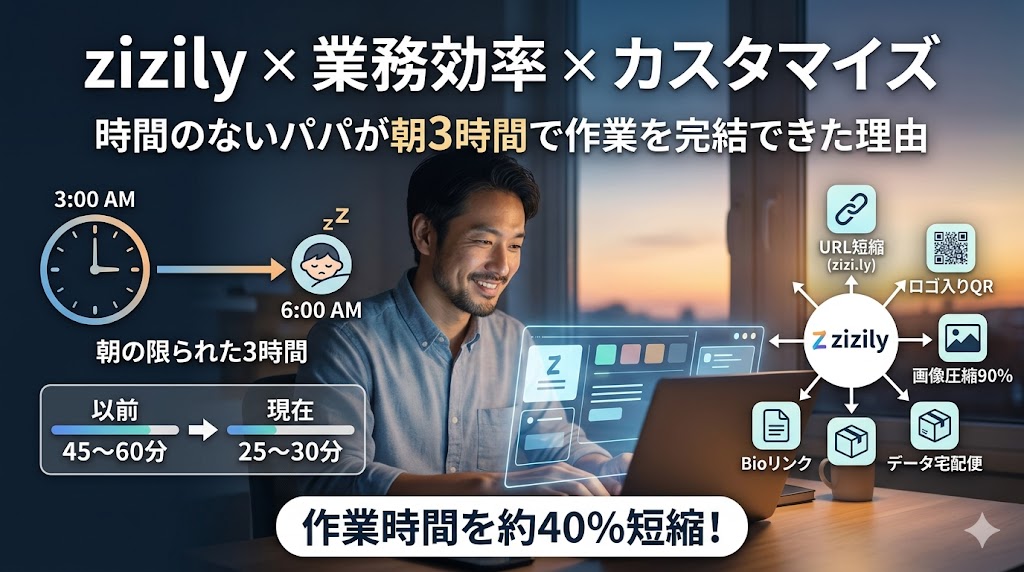
朝3時に起きて、息子が起きる6時までの3時間が、僕の唯一の作業時間です。
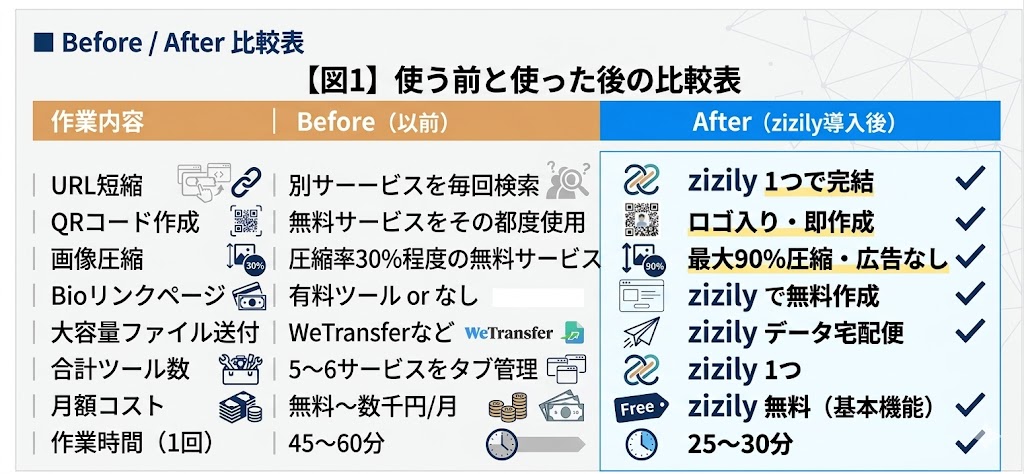
その限られた時間の中で、SNS発信の作業時間が約40%短縮できました。 具体的には、以前は1回の発信準備(画像圧縮・リンク整理・QRコード作成)に45〜60分かかっていた作業が、今は25〜30分以内に終わるようになっています。
使ったのは特別なスキルでも有料の高いツールでもなく、zizily(ジジリー)という無料のオールインワンツールです。
今回はそのzizily を、35歳・1児パパの視点でリアルに紹介します。
「時間がない」「スキルもない」「でも発信はしたい」という同世代のパパに、参考になれば嬉しいです。
まず登録だけしてみたい方はこちらから(無料)

使う前と使った後の比較
zizily 機能別スパイダーチャート(他社無料ツールとの比較)
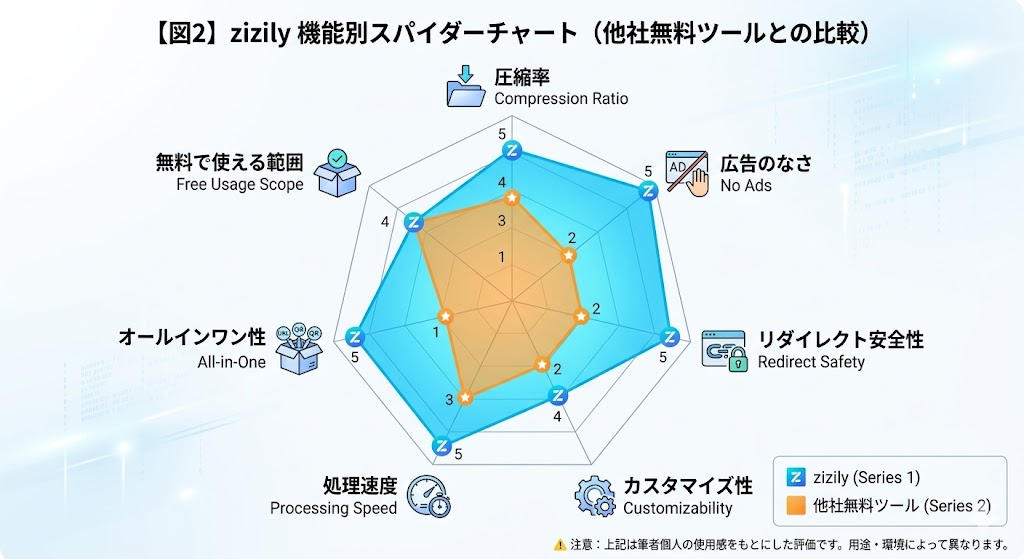
⚠️ 注意:上記は筆者個人の使用感をもとにした評価です。用途・環境によって異なります。
短縮URLを変えただけで、LINEのクリック率が変わった話
主張
「長いURLを送ったら、誰も押してくれなかった」 これ、LINEで発信を始めたころ、僕がめちゃくちゃ悩んでいたことです。
アフィリエイトのリンクって、長いんですよね。 https://affiliate.example.com/products/detail?id=xxxxxx&ref=yyyyyyy みたいな感じで。
これをそのままLINEに貼っても、クリックされないどころか、怪しまれる。
短縮URLを使うようになってからクリック率が明らかに変わりました。 (正確な数値は計測環境によるので一概には言えませんが、体感では1.5〜2倍近くになったと思います)
体験談
以前は「bit.ly」という海外の短縮URLサービスを使っていました。
でも使い続けるうちに、少し気になることがあって。
他社の無料URLサービス、実は一定期間使わなかったり、無料プランのまま放置していると、リンク先が広告サイトに勝手に書き換えられてしまうリスクがあるんです。
昔設定したSNS投稿のリンクが、知らない間にカジノや怪しいサイトに飛ぶようになる、というケースも実際にあります。これは発信者として致命的ですよね。
zizily は、無料版でもこのリダイレクト操作が一切ないと明言しています。 さらに、リンクをクリックしてから実際のページに飛ぶ速度が他社より体感で数倍速い。 ページ表示が遅いと、それだけで離脱されてしまいますから、地味に重要だと思っています。
マネできる手順チェックリスト
- zizily に無料登録する(1分で完了)
- 短縮したいURLをコピーする
- zizily のURL短縮機能に貼り付けてShort it!
- 発行された
zizi.ly/〇〇〇をそのまま使う - (任意)有料版ではリンクを自社ドメインにカスタマイズも可能
注意点
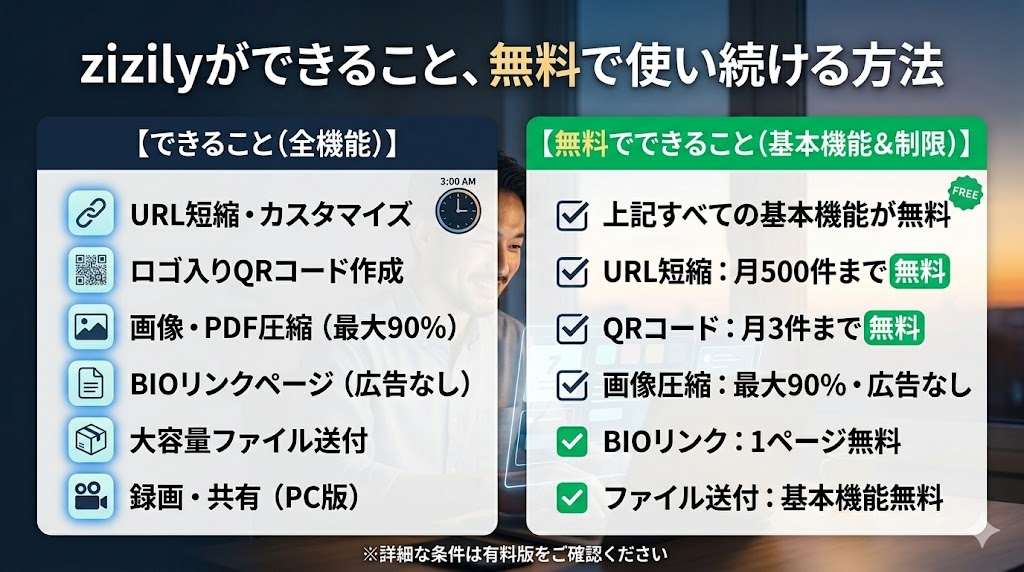
有料版のみの機能として「クリック数分析(レポーティング)」があります。 無料版ではクリック数の確認はできないので、そこだけご注意を。 発信初期はまず無料版で試して、必要と感じたときにアップグレードで十分です。
Q:他の無料短縮URLサービスじゃダメなんですか?
A:使えますが、リスクがあります。特に海外サービスは突然仕様変更したり、リンク先を書き換えられるリスクがあります。僕のように毎朝3時間だけの作業時間だと、トラブル対応に時間を取られたくないので、zizily に統一してしまった方が精神的にも楽でした。
画像圧縮でSEOのページ速度が上がって、ブログの検索順位が上がった話
主張
「画像サイズが大きすぎてブログが重い」 これ、ブログを始めた初期にやらかしがちなミスです。
Googleはページ速度をSEOの評価基準の一つにしています。 つまり、画像ファイルが重ければ重いほど、検索順位が下がりやすくなる。
僕もWordPressのブログで、スマホ表示のスコアが低いのが気になっていました。 PageSpeed Insightsで見たら、スコアが55くらい。 主な原因は「画像サイズが大きい」でした。
zizily の画像圧縮を使い始めてから、JPG・PNG問わず最大90%近くの圧縮ができるようになりました。 同じ画質に見えるのに、ファイルサイズが10分の1以下になることもあります。
体験談
以前使っていた無料の圧縮ツールは、圧縮率が30%前後でした。 1MBの画像が700KBになる程度。
zizily に変えたら、同じ画像が100〜200KB台になることが多くて、驚きました。
しかも広告が一切表示されないんです。他の無料圧縮サービスって、作業中に広告が何個も出てきて地味にストレスじゃないですか。朝3時の静かな時間にあれが出てくると、ちょっと萎えるんですよね笑。
さらに「バックグラウンド対応」なので、圧縮処理中に別の作業ができます。 複数枚まとめて圧縮しながら、記事の構成を考えるといった使い方ができて、時間効率がかなり上がりました。
インスタグラムでのzizily 活用イメージはこちらで見られます(視覚的にどう使うかのイメージが掴みやすいです)


マネできる手順チェックリスト
- ブログやSNSにアップする画像をzizily にドロップ
- JPG・PNG・PDF・GIFに対応(無料版)
- 圧縮後にダウンロードしてそのまま使う
- 複数ファイルは同時圧縮でまとめて処理
- PageSpeed Insights(無料)でスコアを確認してみる
注意点
無料版は毎日1ファイルの圧縮が上限です。 複数ファイルをまとめて圧縮したい場合は有料版への切り替えが必要です。 発信頻度が高い方や、毎日複数の画像をアップする方は、有料版(月8.7ドル)を検討してみてください。
Q:Canvaの画像をそのままアップしてもいいんじゃないですか?
A:Canvaからエクスポートした画像は、実はファイルサイズが大きめなことが多いです。特にPNG形式の場合。Canva→zizily で圧縮してからアップする、というフローにすると、表示速度の改善を感じやすいと思います。
BIOページとQRコードのカスタマイズで、発信の見た目が整った話
主張
「いろんなSNSをやってるけど、どれをどこに貼ればいいの?」 というのが、発信を始めたばかりのころの悩みでした。
InstagramのプロフィールにURLを1つしか置けないのは有名な話ですよね。
でも、LINEもXもnoteもブログも全部紹介したい。 そういうときに「リンクをまとめたBIOページ」が役立つんですが、これも専用サービスを別途使う必要があったんです。
zizily にはこのBIOページ作成機能も内蔵されています。
体験談
以前はLinktreeという海外サービスを使っていました。 無料版でも使えるんですが、広告が表示されるんですよね。 自分のプロフィールページなのに、見知らぬ広告が入るのは見た目として微妙だと感じていました。
zizily のBIOページは広告が一切表示されません。 背景・フォント・ボタンの色・カバー写真まで自由にカスタマイズできて、デザインの自由度は十分にあります。
さらに表示速度が速い。これは同社のファイル圧縮技術が背景にあるようで、ページが重くならないのが地味に助かっています。
QRコードも同様で、真ん中に自分のロゴや写真を入れたカスタムQRコードを作れます。 名刺に使ったり、チラシに貼ったりするときに、ブランドイメージに合わせてデザインを整えられるのは嬉しかったです。
マネできる手順チェックリスト
- zizilyにログインしてBIO機能を開く
- Instagram・X・note・LINEなどのリンクを順番に登録
- 背景・フォント・ボタンカラーをカスタマイズ
- 完成したBIOページのURLをInstagramのプロフィールに設置
- (任意)そのBIOページのQRコードも作っておく
注意点
BIOページは1アカウントにつき1ページまでです。 複数のコンセプトで発信している場合は、リンクをうまく整理して1ページに収める工夫が必要です。
Q:Linktreeではダメなんですか?
A:Linktreeも使いやすいサービスです。ただ、無料版に広告が表示される点と、別サービスをまた管理しないといけない点が気になっていました。zizily に統合することで「ログインするアカウント・ブックマークするサービス」が1つ減り、朝の作業がシンプルになります。
まとめ
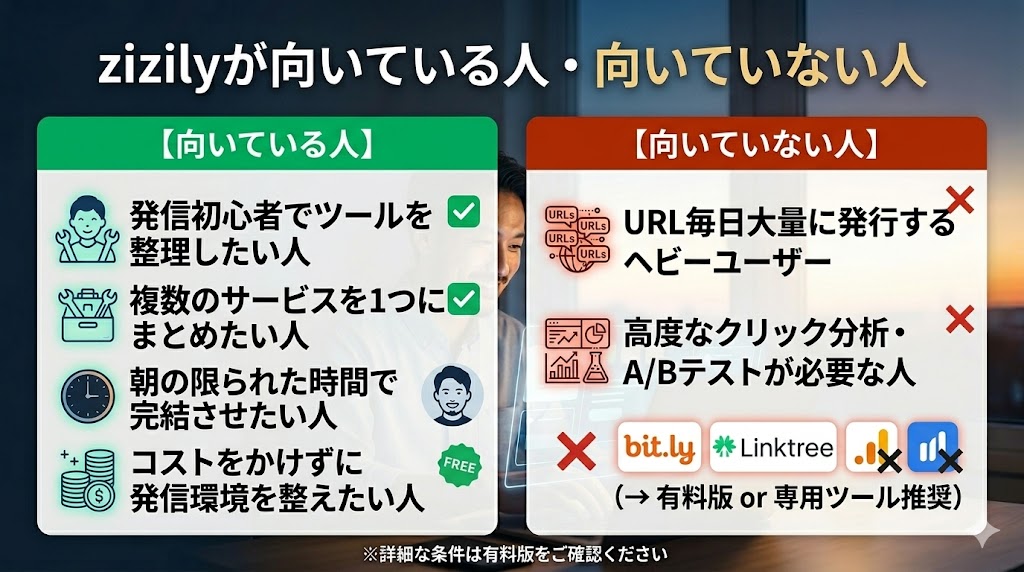
zizily は現在も新機能が続々追加中で、 今後はタイムスケジューリング・タスク管理・画面録画共有なども実装予定だそうです。
無料のうちに登録しておくと、今後追加される機能もそのまま使い続けられる可能性があるので、気になった方は今のうちに触ってみることをおすすめします。PCで使うのが基本のツールなので、まずPC画面で操作感を確かめてみてください。
同じ悩みを持つ方の参考になった事例や詳細はこちらの記事も読んでみてください(zizily の各機能がさらに丁寧に解説されています)
zizily の、無料登録はこちら
⚠️ 本記事は筆者個人の体験・使用感に基づいた情報です。効果・成果には個人差があります。サービスの仕様・価格は変更になる場合がありますので、最新情報は公式サイトをご確認ください。

コメント